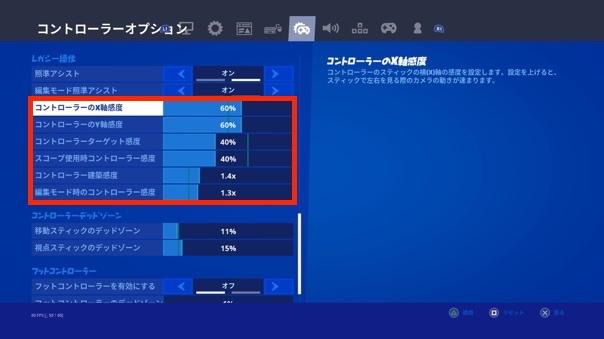
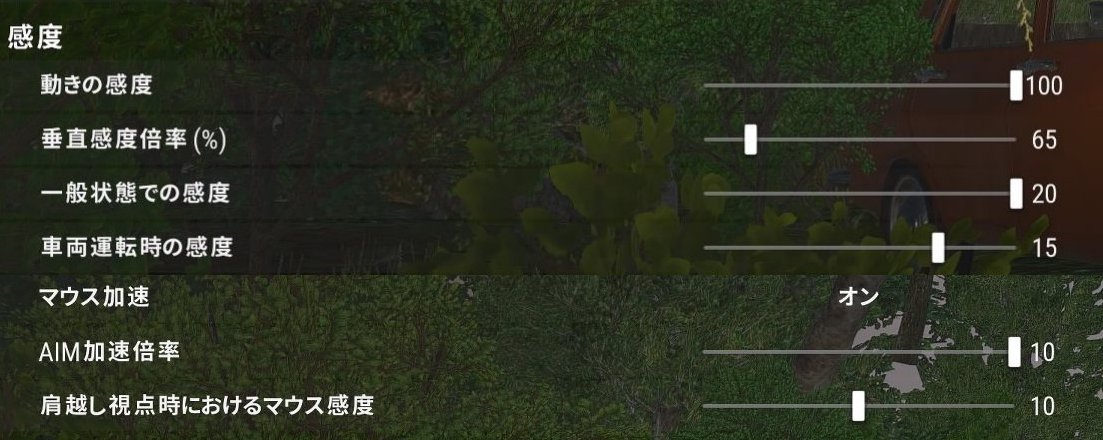
キャラクターコンフィグから操作設定 操作設定から全般 そこの1番下にカメラ感度があります ちなみにスティックによるカメラ回転速度よりマウスドラッグによる回転速度の方が圧倒的に
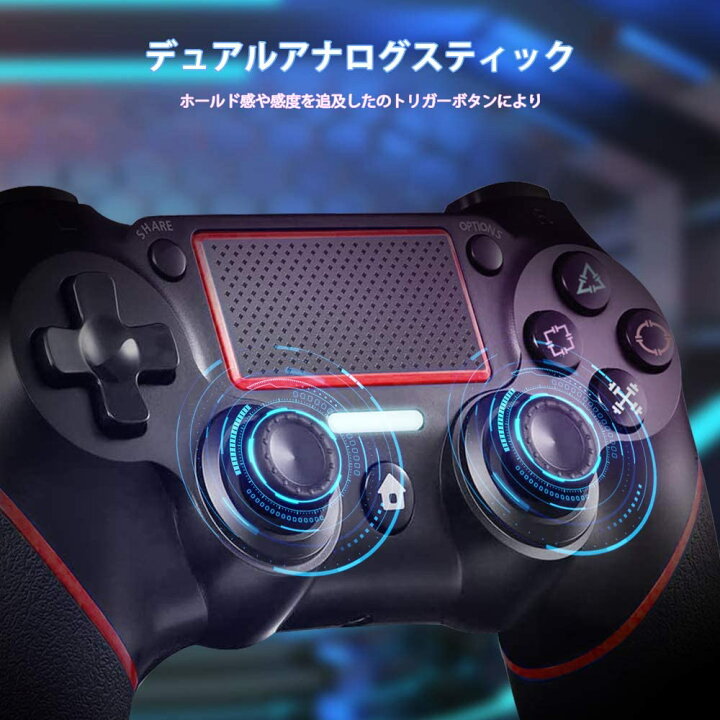
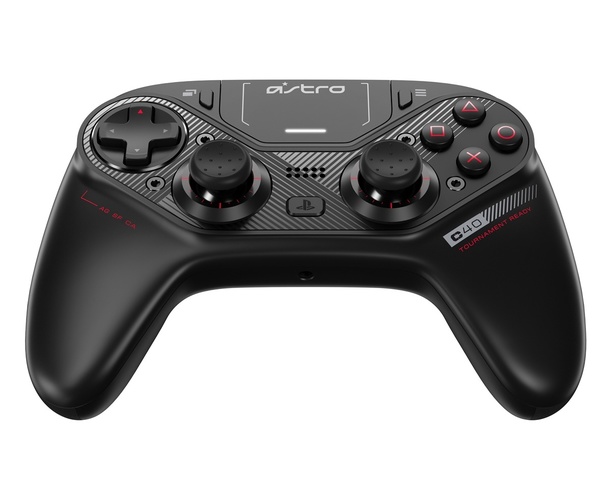
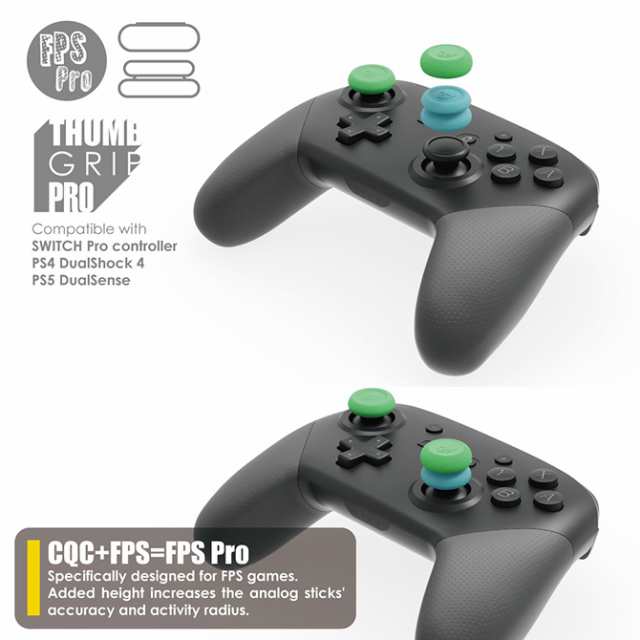
Ps4 コントローラー スティック 感度- ps4の電源が完全に切れていることを確認する。 電源ボタン に触れるか長押しする。(型名によって違う) 一度目の電子音「ピッ」が鳴りますが、そのまま約7秒ほど押し続けます。 二度目の電子音「ピッ」が鳴ったところで、電源ボタンから手をはなす。★Rush Gaming ファンクラブはこちら!https//faniconnet/fancommunities/1297★DXRacerストア (クーポン:rush)http//bitly/RushDXRacer★Rush
Ps4 コントローラー スティック 感度のギャラリー
各画像をクリックすると、ダウンロードまたは拡大表示できます
 |  |  |
 |  | |
 |  |  |
 |  |  |
「Ps4 コントローラー スティック 感度」の画像ギャラリー、詳細は各画像をクリックしてください。
 |  |  |
 |  | |
 |  |  |
 |  |  |
「Ps4 コントローラー スティック 感度」の画像ギャラリー、詳細は各画像をクリックしてください。
 |  |  |
 |  | |
 |  |  |
 |  |  |
「Ps4 コントローラー スティック 感度」の画像ギャラリー、詳細は各画像をクリックしてください。
 |  | |
 |  |  |
 |  |  |
 |  |  |
「Ps4 コントローラー スティック 感度」の画像ギャラリー、詳細は各画像をクリックしてください。
 |  |  |
 |  |  |
 |  |  |
 |  |  |
「Ps4 コントローラー スティック 感度」の画像ギャラリー、詳細は各画像をクリックしてください。
 |  | |
 |  |  |
 |  | |
 |  |  |
「Ps4 コントローラー スティック 感度」の画像ギャラリー、詳細は各画像をクリックしてください。
 |  |  |
 |  |  |
 |  |  |
 |  |  |
「Ps4 コントローラー スティック 感度」の画像ギャラリー、詳細は各画像をクリックしてください。
 |  |  |
 |  | |
 |  | |
 |  |  |
「Ps4 コントローラー スティック 感度」の画像ギャラリー、詳細は各画像をクリックしてください。
 |  |  |
 |  |  |
 | 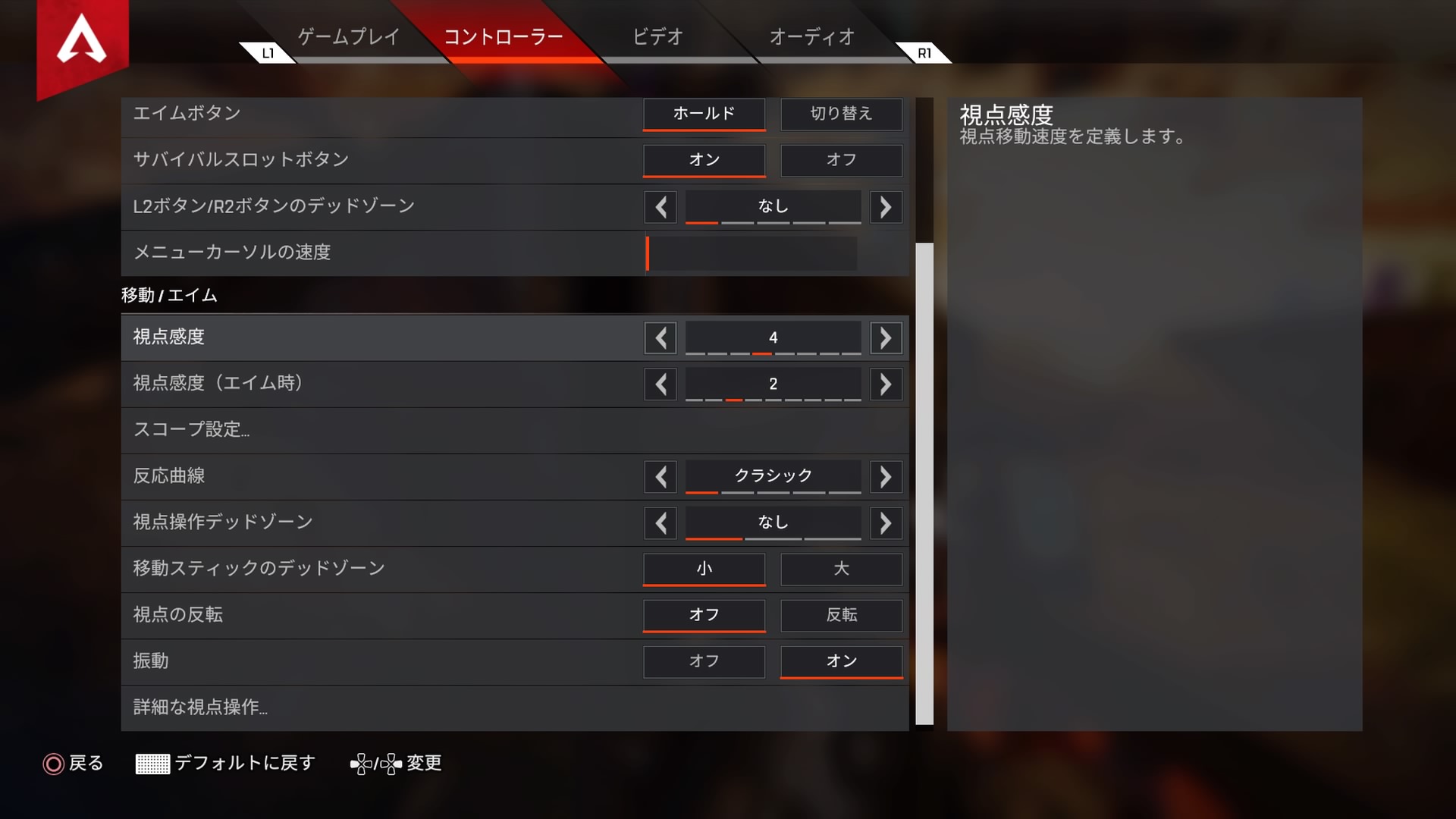 |
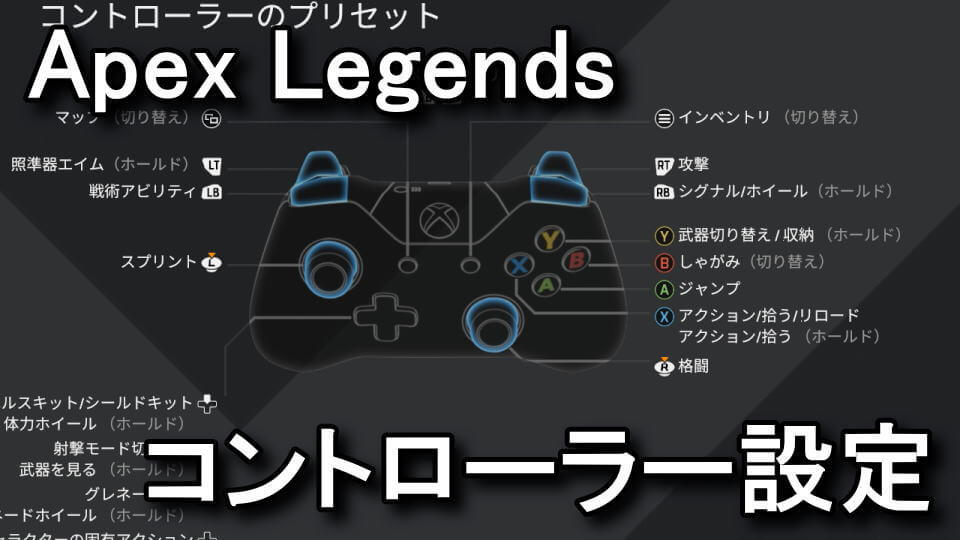
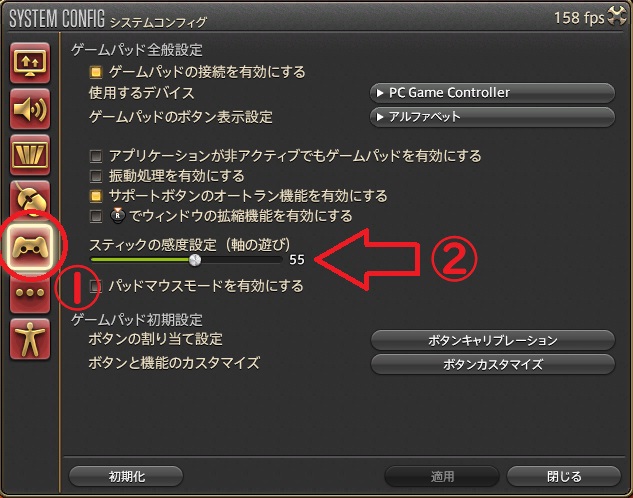
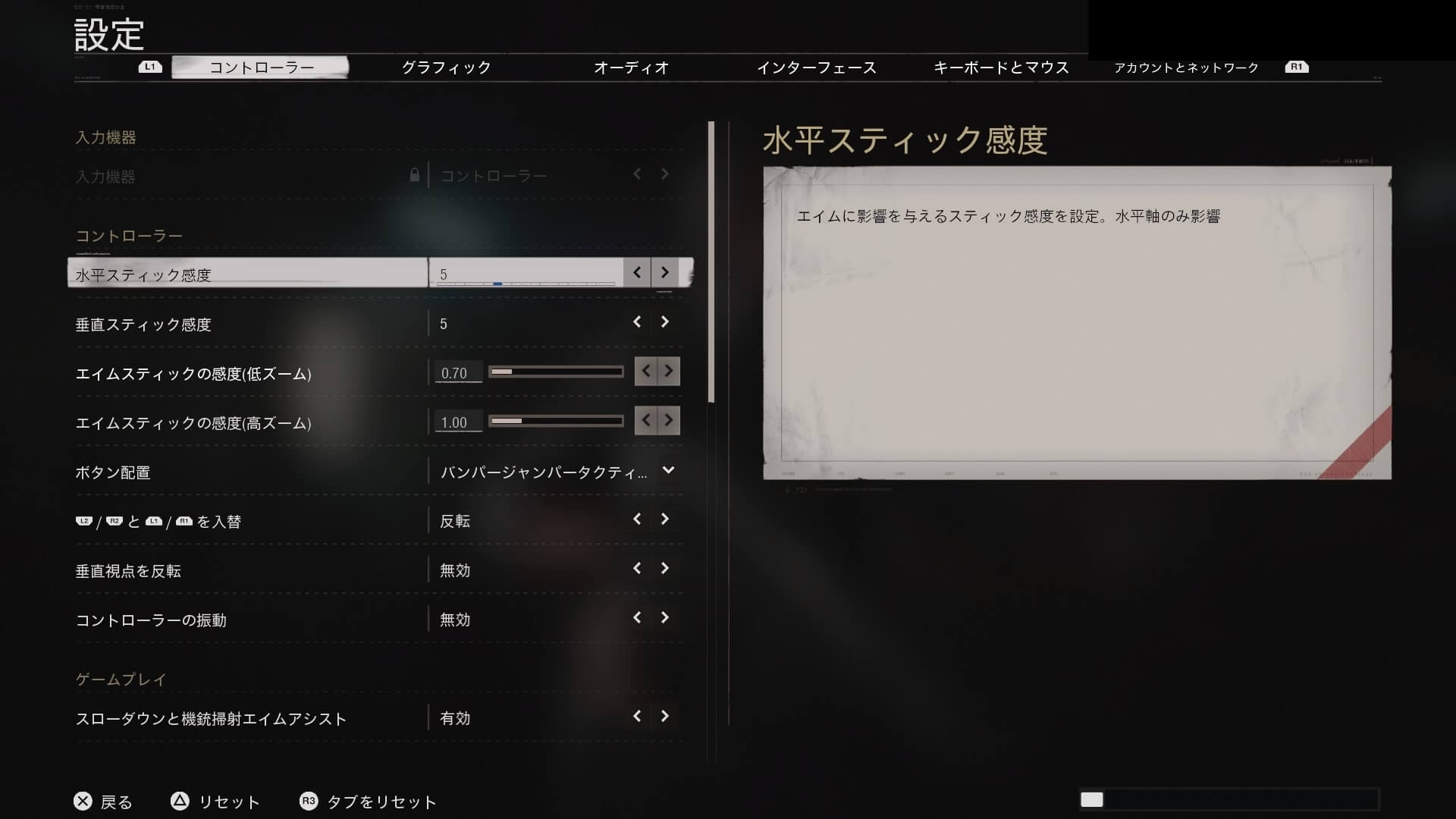
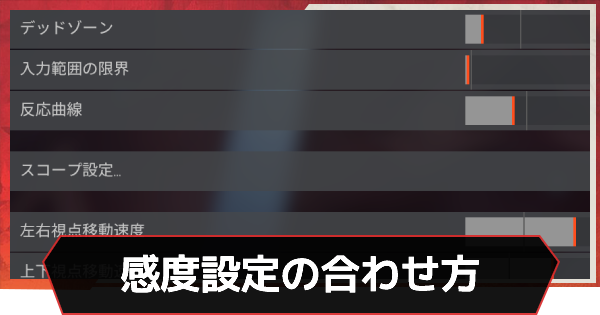
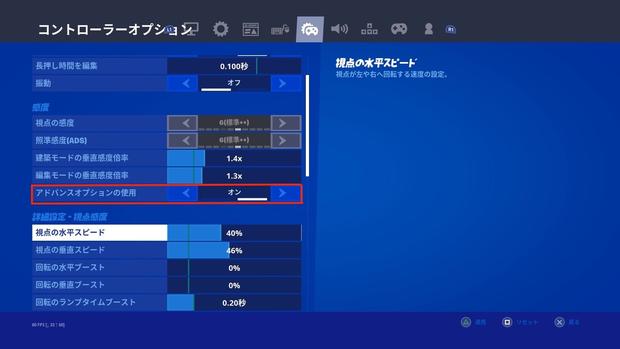
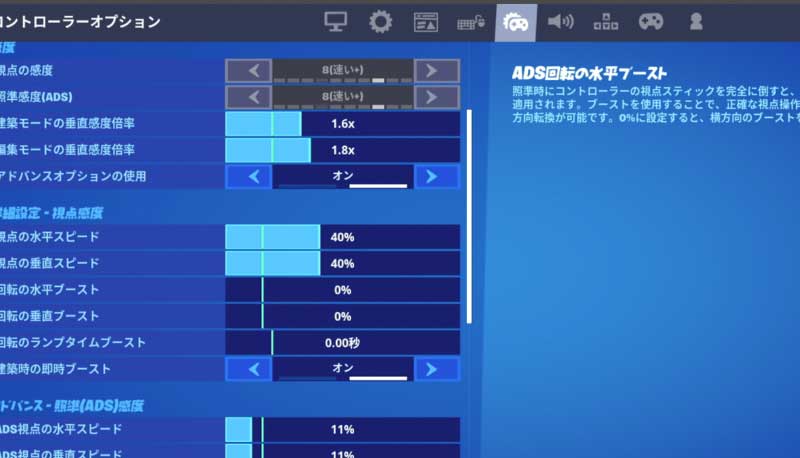
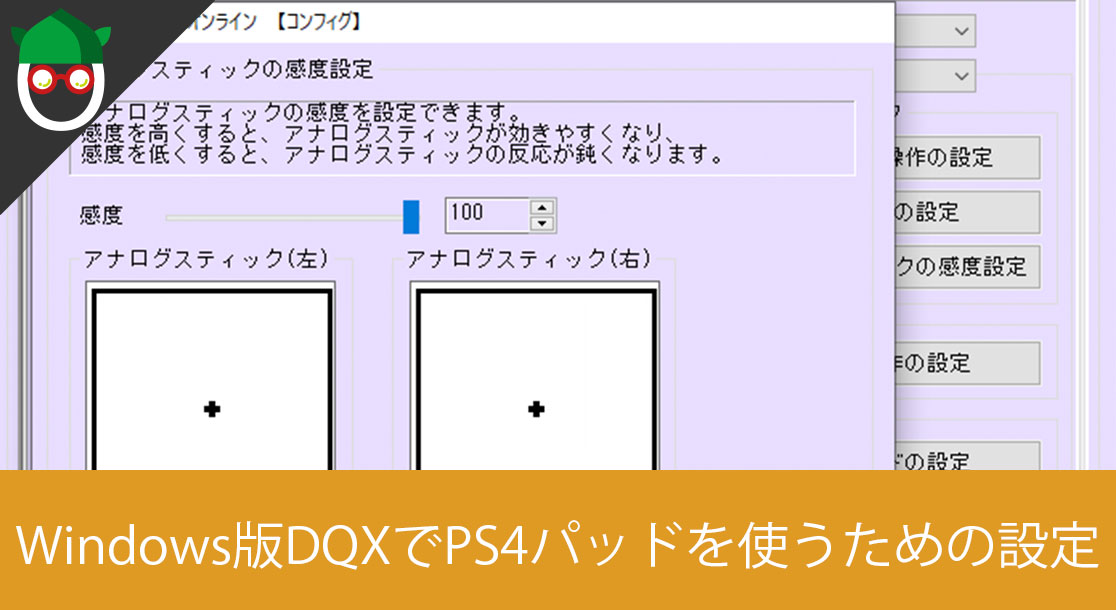
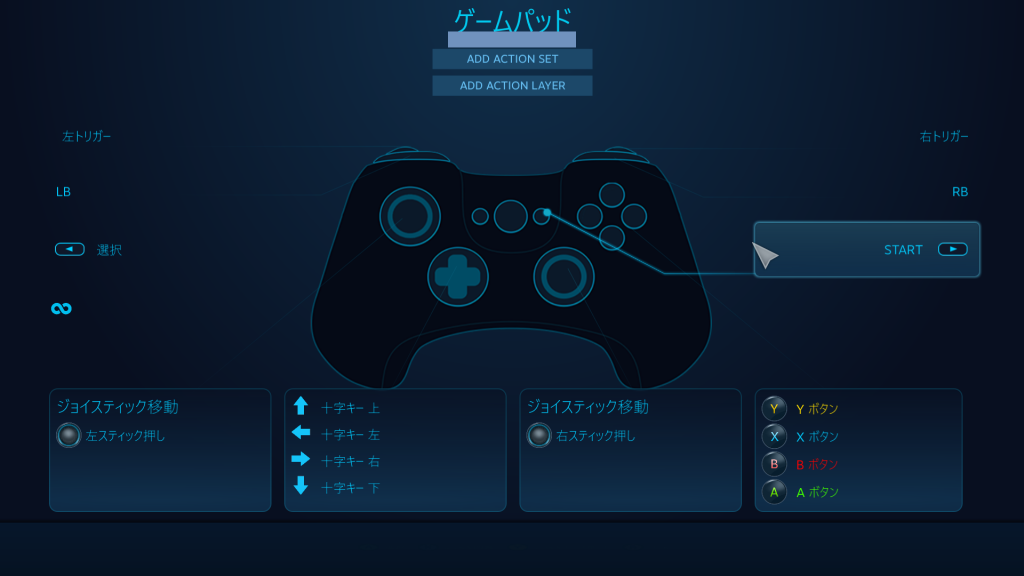
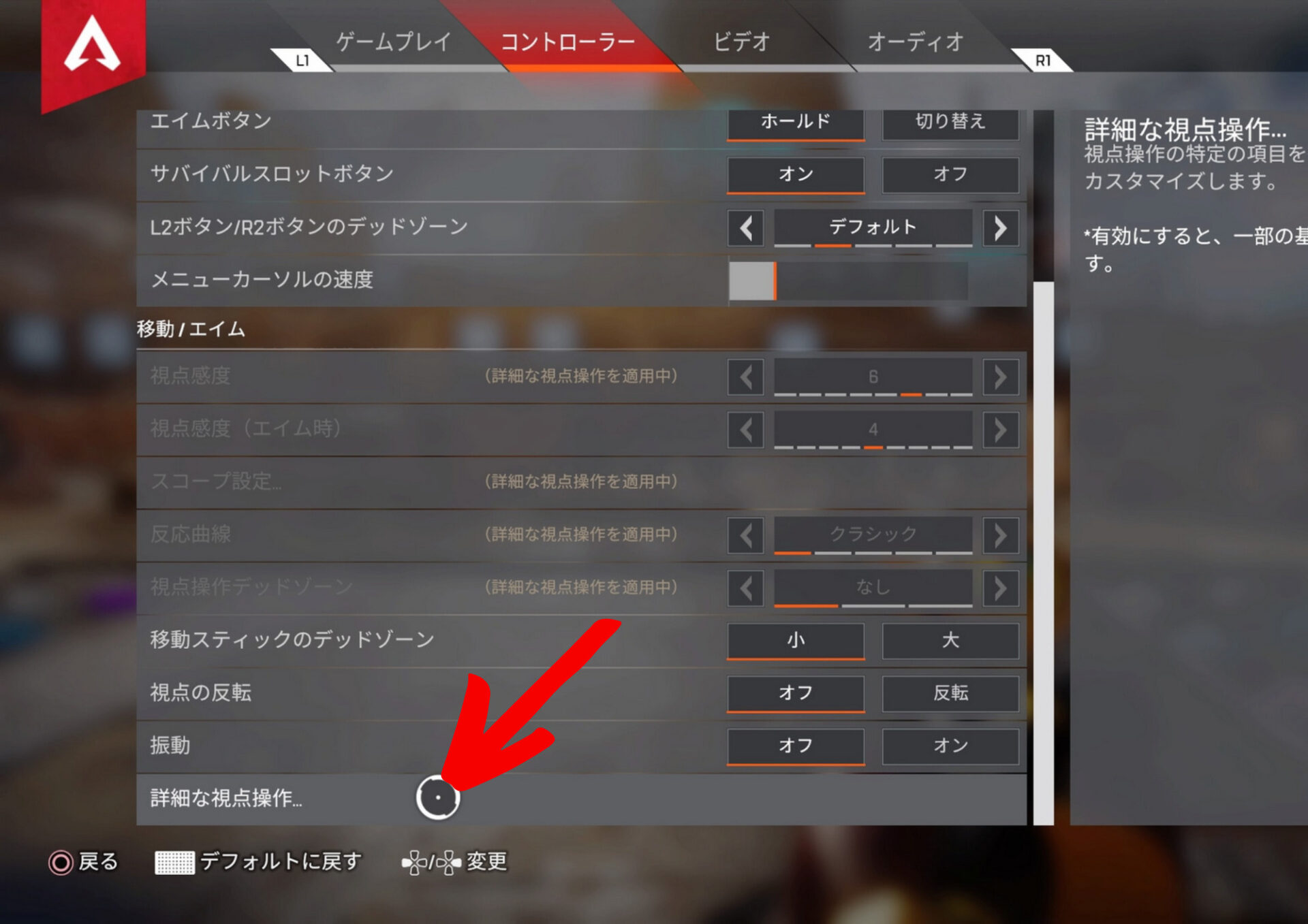
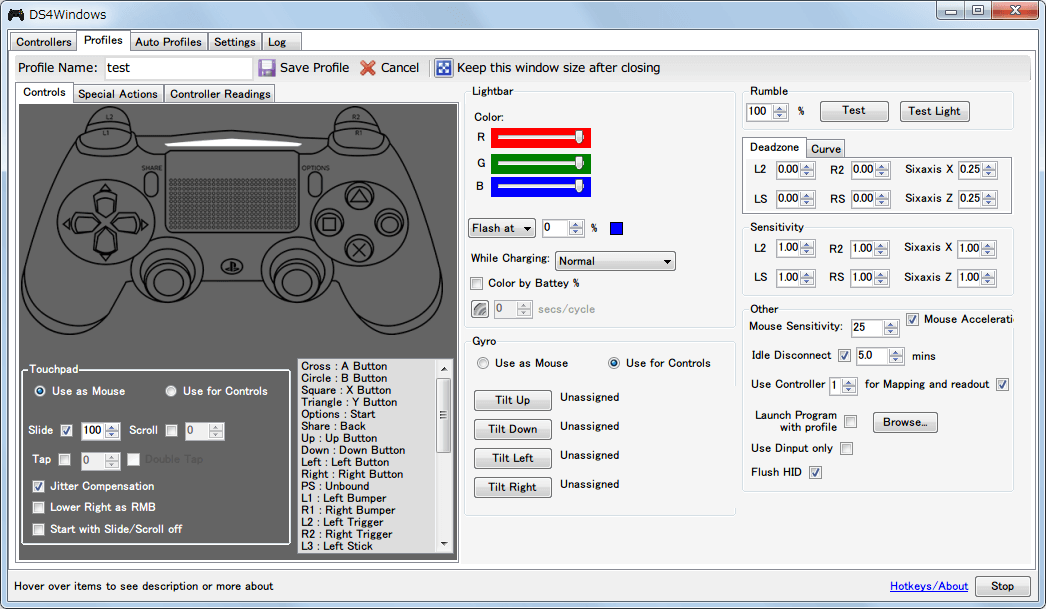
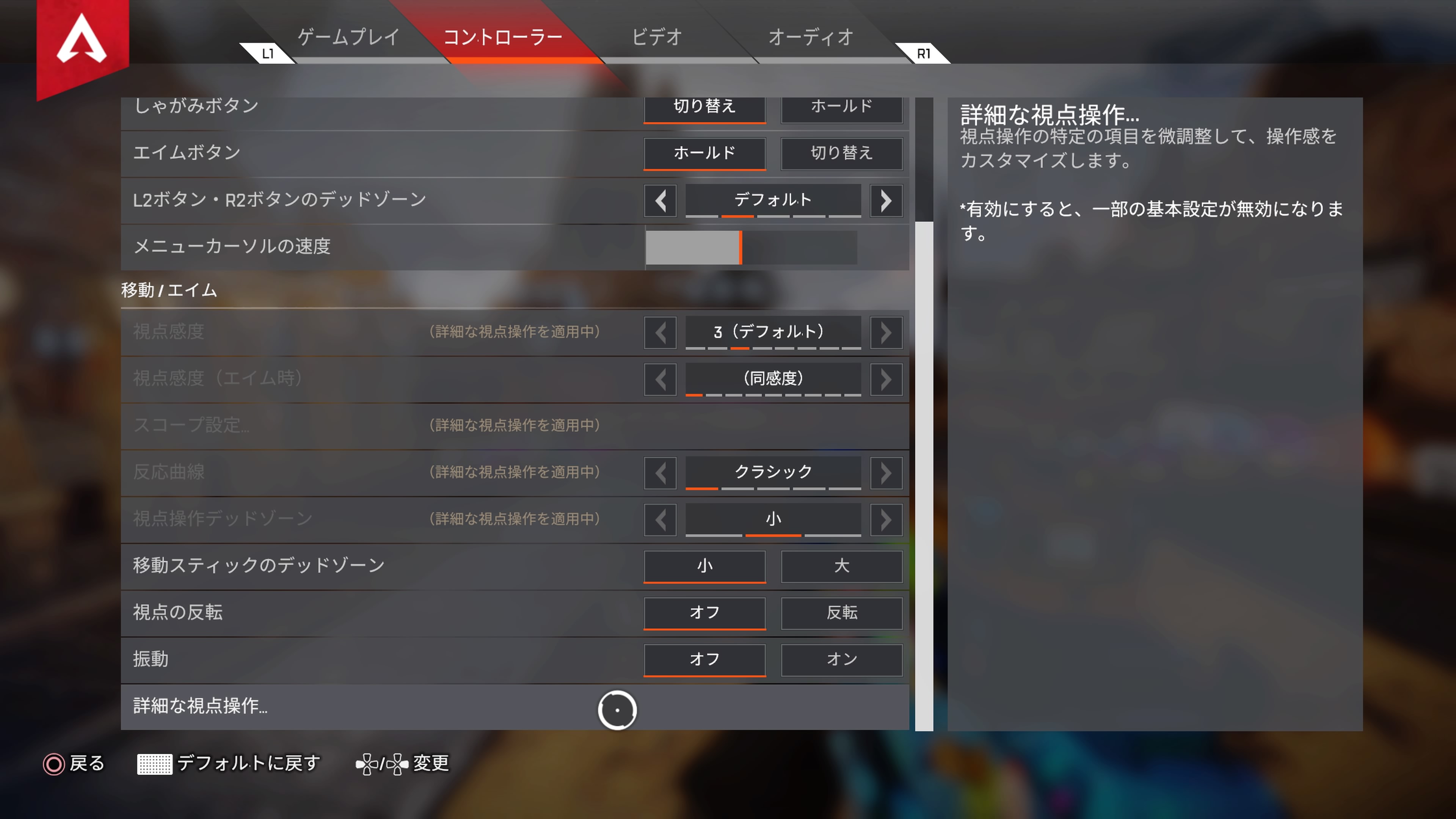
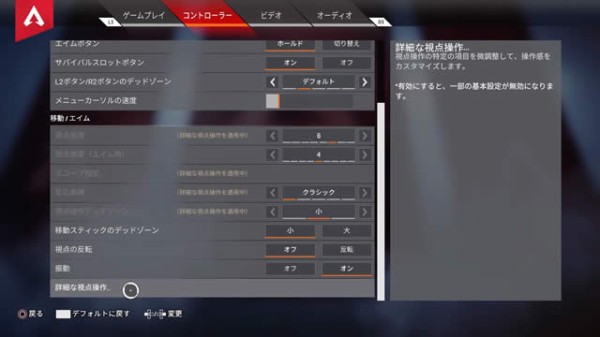
アドバンス・感度を合わせよう アドバンス・感度欄では「視点の鈍化時間・視点入力の曲線・照準アシストの強度」を調整しましょう。 視点の鈍化時間はR3 (右スティック)を倒した際に、意図した速度になるのにかかる時間のことを指します。 視点の鈍化時間を長くすればスピードは落ちますが、視点の微調整がしやすくなります。 視点入力の曲線は Steamのコントローラー感度調整 FPSの照準操作などを好みの操作感にするため、コントローラーの感度を変更することができます。 Steam Controller Configuration画面で、ここでは例として「左ジョイスティック」をクリックします。 「追加設定」をクリックします。
Incoming Term: ps4 スティック 感度, ps4 スティック 感度が悪い, ps4 コントローラー スティック 感度, ff14 スティック 感度 ps4,


0 件のコメント:
コメントを投稿